

أصبح الذكاء الاصطناعي التوليدي جزءًا أساسيًا من سير العمل الفني لتطوير الألعاب. ومع ذلك، كما هو مفصل في مشاركتي السابقة، فإن تحويل النص إلى ثلاثي الأبعاد يتخلف عن ثنائي الأبعاد من حيث قابلية التطبيق العملي. لقد بدأ هذا يتغير. اليوم، سنعيد النظر في سير العمل العملي لإنشاء الأصول ثلاثية الأبعاد ونلقي نظرة خطوة بخطوة على كيفية دمج الذكاء الاصطناعي التوليدي في سير عمل ثلاثي الأبعاد بنمط PS1.
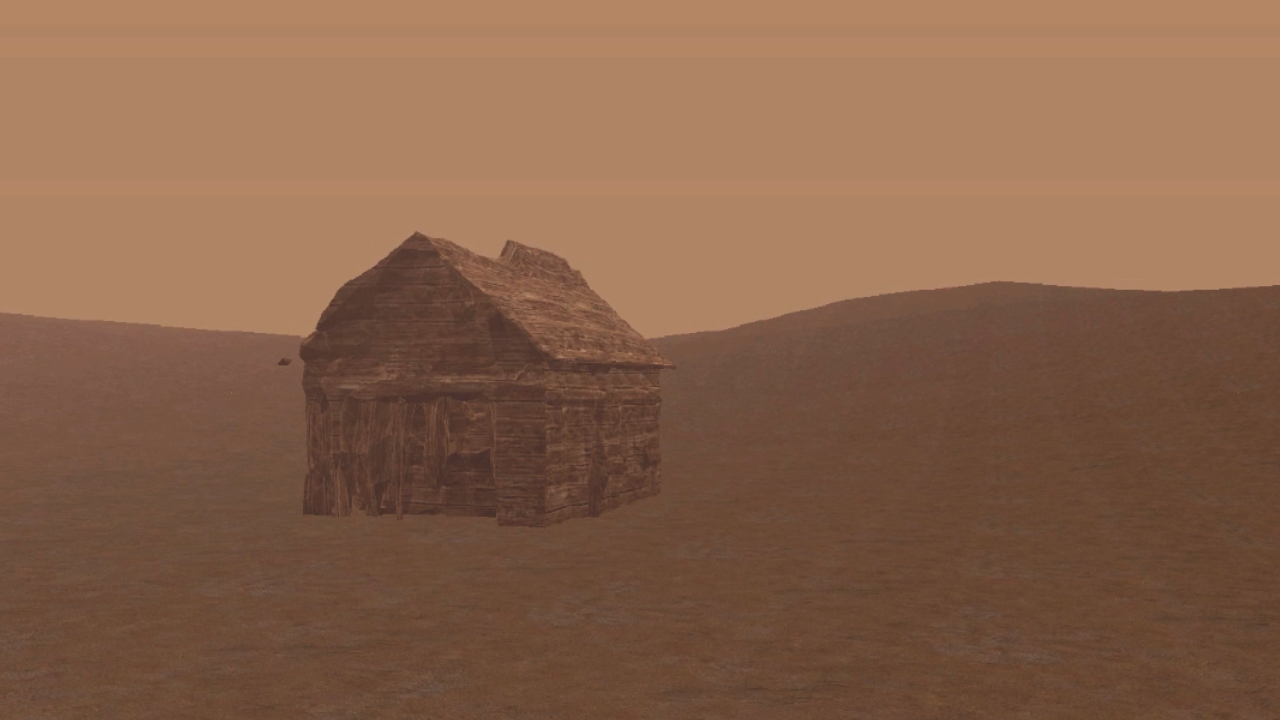
لماذا أسلوب PS1؟ لأنه أكثر تسامحًا مع الدقة المنخفضة لنماذج تحويل النص إلى ثلاثية الأبعاد الحالية، ويسمح لنا بالانتقال من النص إلى الأصول ثلاثية الأبعاد القابلة للاستخدام بأقل جهد ممكن.
المتطلبات الأساسية
يفترض هذا البرنامج التعليمي بعض المعرفة الأساسية بمفاهيم Blender والمفاهيم ثلاثية الأبعاد مثل المواد ورسم خرائط الأشعة فوق البنفسجية.
الخطوة 1: إنشاء نموذج ثلاثي الأبعاد
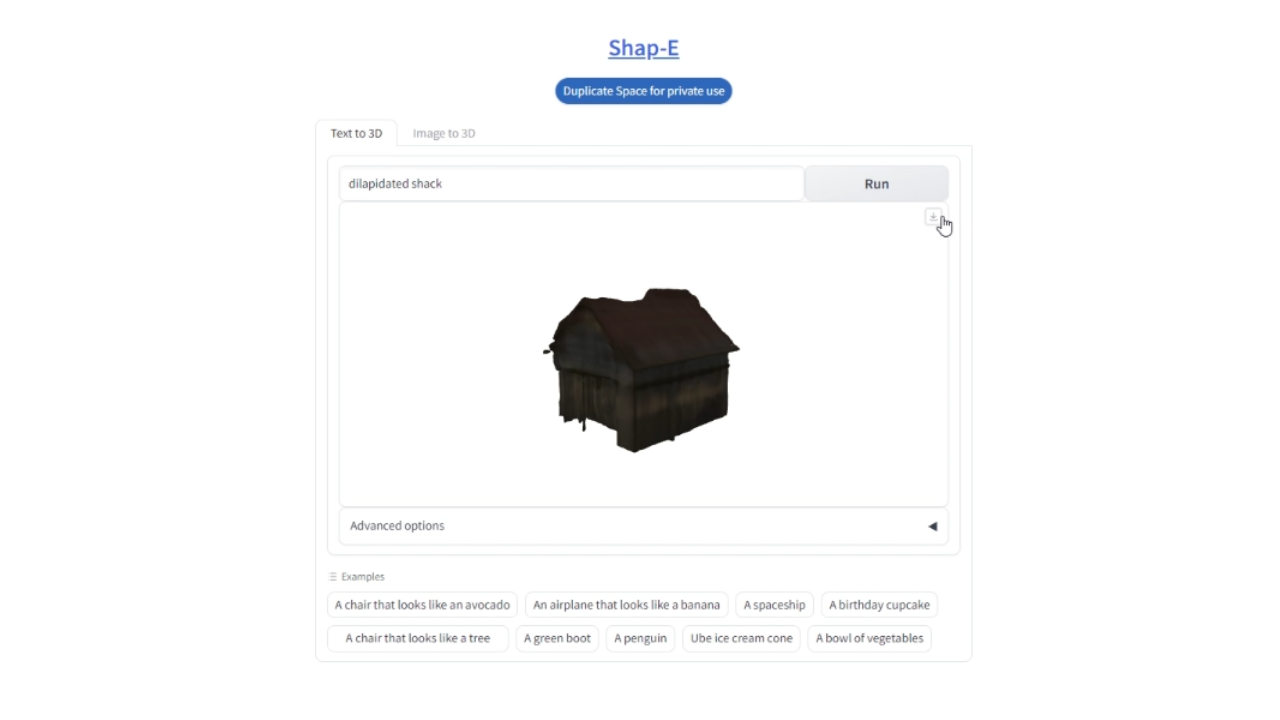
ابدأ بزيارة Shap-E Hugging Face Space هنا أو بالأسفل. تستخدم هذه المساحة نموذج Shap-E مفتوح المصدر، وهو نموذج نشر حديث من OpenAI لإنشاء نماذج ثلاثية الأبعاد من النص.
أدخل “Dilapidated Shack” كموجه لك وانقر فوق “إنشاء”. عندما تصبح راضيًا عن النموذج، قم بتنزيله للانتقال إلى الخطوة التالية.
الخطوة 2: استيراد النموذج وتدميره
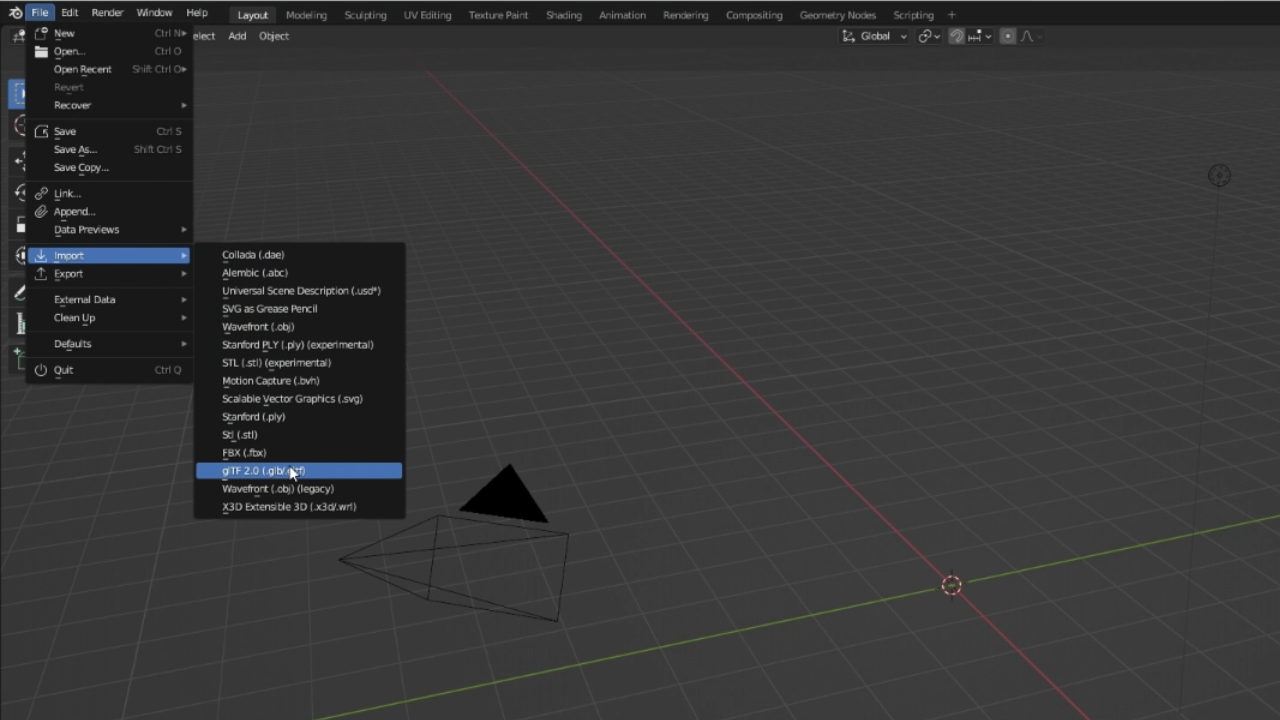
بعد ذلك، افتح Blender (الإصدار 3.1 أو أعلى). انتقل إلى ملف -> استيراد -> GLTF 2.0، وقم باستيراد الملف الذي تم تنزيله. قد تلاحظ أن النموذج يحتوي على مضلعات أكثر بكثير مما هو موصى به للعديد من التطبيقات العملية، مثل الألعاب.
لتقليل عدد المضلعات، حدد النموذج الخاص بك، وانتقل إلى المعدلات، واختر المعدل “Decimate”. اضبط النسبة إلى رقم منخفض (أي 0.02). هذا على الأرجح لا سوف تبدو جيدة جدا. ومع ذلك، في هذا البرنامج التعليمي، سنقوم بتبني الدقة المنخفضة.
الخطوة 3: تثبيت Dream Textures
لإضافة مواد إلى نموذجنا، سنستخدم Dream Textures، وهو منشئ نسيج مستقر للانتشار لـ Blender. اتبع الإرشادات الموجودة في المستودع الرسمي لتنزيل الملحق وتثبيته.
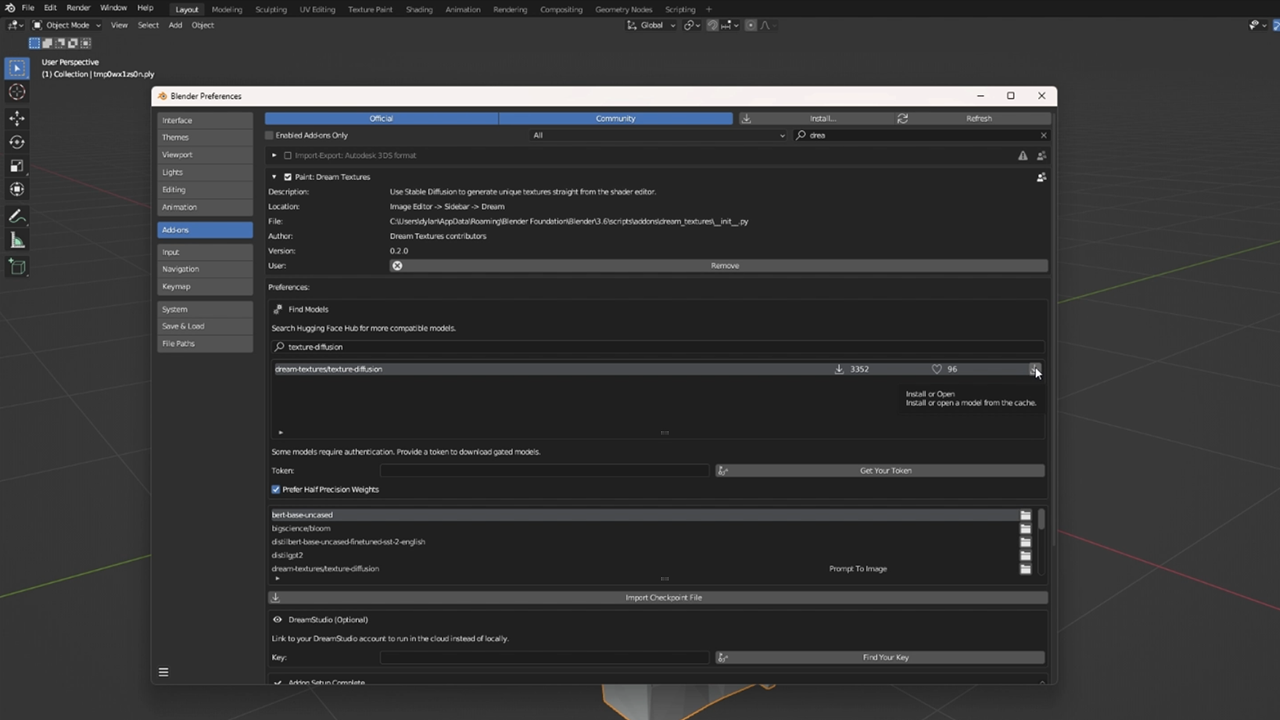
بمجرد التثبيت والتمكين، افتح تفضيلات الملحق. ابحث عن نموذج نشر النسيج وقم بتنزيله.
الخطوة 4: إنشاء نسيج
لنقم بإنشاء نسيج مخصص. افتح محرر الأشعة فوق البنفسجية في Blender واضغط على “N” لفتح قائمة الخصائص. انقر فوق علامة التبويب “الحلم” وحدد نموذج نشر الملمس. اضبط الموجه على “الملمس” وقم بالسلاسة على “كلاهما”. سيضمن هذا أن الصورة التي تم إنشاؤها هي نسيج سلس.
ضمن “الموضوع”، اكتب المادة التي تريدها، مثل “Wood Wall”، ثم انقر فوق “إنشاء”. عندما تكون راضيًا عن النتيجة، قم بتسميتها واحفظها.
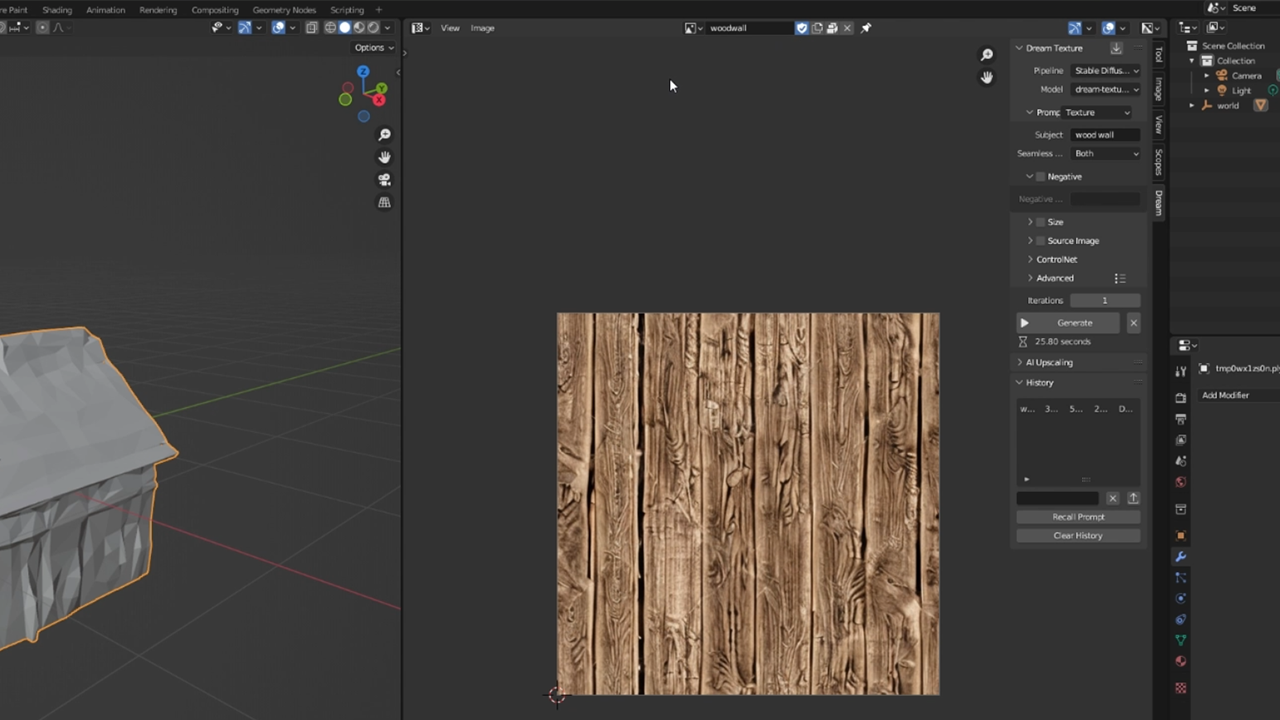
لتطبيق النسيج، حدد النموذج الخاص بك وانتقل إلى “المواد”. أضف مادة جديدة، وضمن “اللون الأساسي”، انقر فوق النقطة واختر “Image Texture”. أخيرًا، حدد النسيج الذي تم إنشاؤه حديثًا.
الخطوة 5: رسم خرائط الأشعة فوق البنفسجية
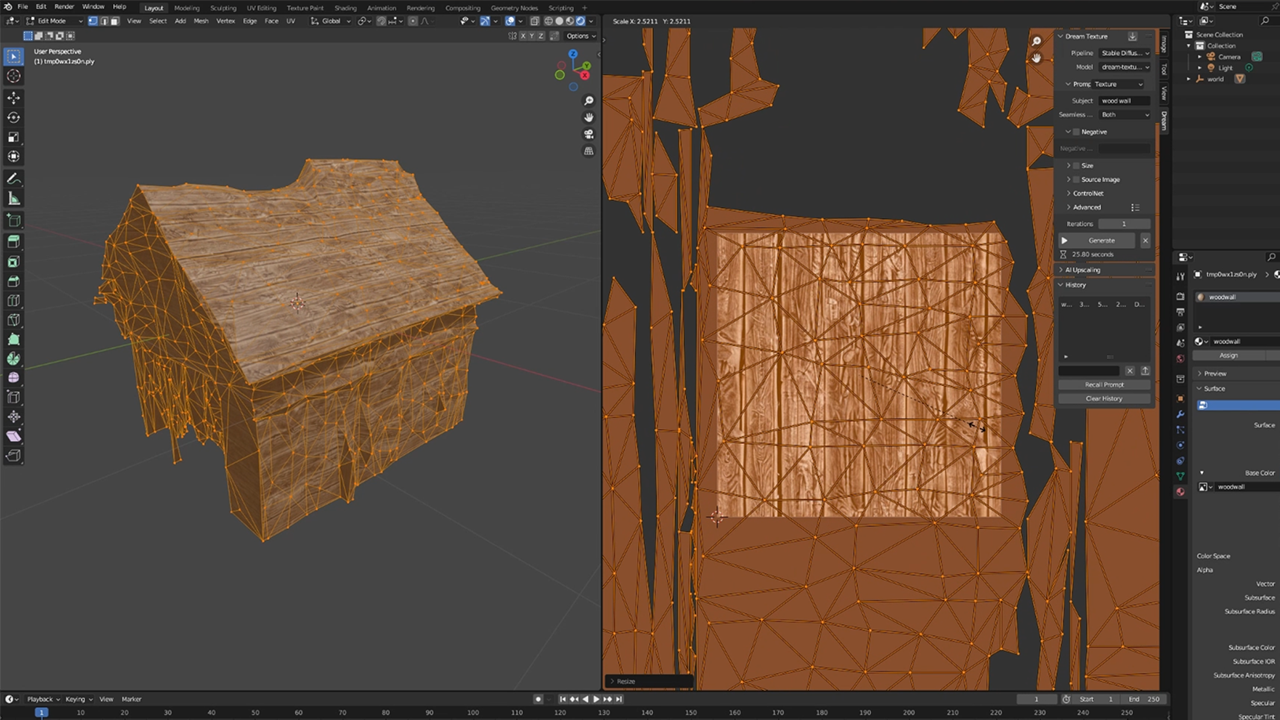
حان الوقت لرسم خرائط الأشعة فوق البنفسجية، والتي تغلف نسيجنا ثنائي الأبعاد حول النموذج ثلاثي الأبعاد. حدد النموذج الخاص بك واضغط على “Tab” للدخول إلى وضع التحرير. بعد ذلك، اضغط على “U” لإلغاء تغليف النموذج واختر “Smart UV Project”.
لمعاينة نموذجك المزخرف، قم بالتبديل إلى العرض المعروض (اضغط باستمرار على “Z” وحدد “معروض”). يمكنك توسيع نطاق خريطة الأشعة فوق البنفسجية لتتوزع بسلاسة على النموذج. تذكر أننا نهدف إلى الحصول على أسلوب PS1 القديم، لذا لا تجعله لطيفًا للغاية.
الخطوة 6: تصدير النموذج
عندما تصبح راضيًا عن النموذج الخاص بك، فقد حان الوقت لتصديره. انتقل إلى ملف -> تصدير -> FBX، وفويلا! لديك أصول ثلاثية الأبعاد قابلة للاستخدام.
الخطوة 7: الاستيراد في الوحدة
وأخيرا، دعونا نرى نموذجنا في العمل. قم باستيراده في Unity أو محرك اللعبة الذي تختاره. لإعادة إنشاء جمالية PS1 التي تبعث على الحنين إلى الماضي، قمت بتخصيصها باستخدام تظليل مخصص بإضاءة قمة الرأس، بدون ظلال، والكثير من الضباب، ومعالجة ما بعد الخلل. يمكنك قراءة المزيد حول إعادة إنشاء جمالية PS1 هنا.
وها هو لدينا – نموذجنا ثلاثي الأبعاد منخفض الدقة في بيئة افتراضية!
خاتمة
هذا ملخص لكيفية إنشاء أصول ثلاثية الأبعاد عملية باستخدام سير عمل الذكاء الاصطناعي التوليدي. في حين أن النتائج منخفضة الدقة، إلا أن الإمكانات هائلة: مع بذل جهد كافٍ، يمكن استخدام هذه الطريقة لإنشاء عالم لا نهائي بأسلوب منخفض الدقة. ومع تحسن هذه النماذج، قد يصبح من الممكن نقل هذه التقنيات إلى أنماط عالية الدقة أو واقعية.
إذا تابعت وقمت بإنشاء أصول ثلاثية الأبعاد خاصة بك، فأنا أرغب في رؤيتها. لمشاركتها، أو إذا كانت لديك أسئلة أو ترغب في المشاركة في مجتمعنا، انضم إلى Hugging Face Discord!
